Jak udostępnić dostęp do ManyChat współpracownikowi?
Dzięki temu udostępnisz specjaliście możliwość przygotowania automatyzacji bez przekazywania hasła do ManyChat, Instagrama ani Facebooka. Właścicielem konta pozostajesz Ty.
Prezentacja: Jak udostępnić dostęp do ManyChat współpracownikowi?
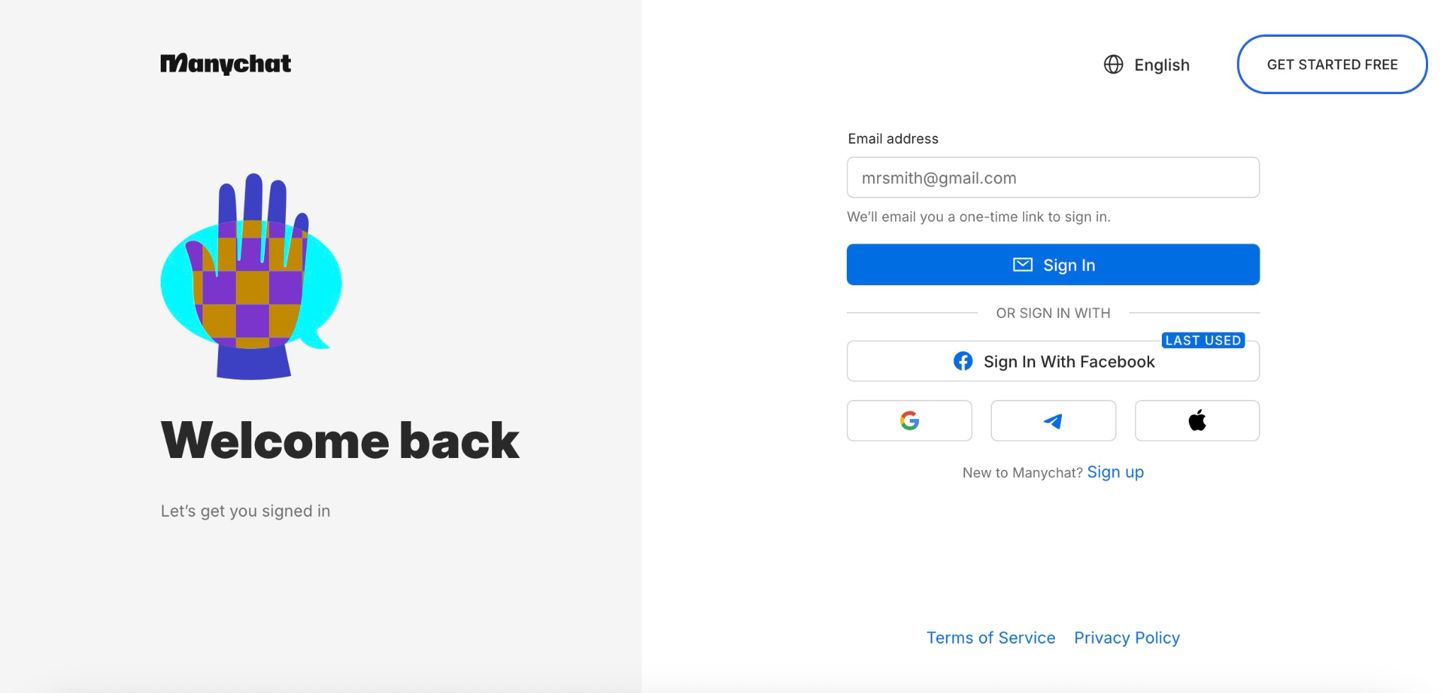 1. Zaloguj przez Facebook
Slajd 1 z 15 · Krok 1Zaloguj się do ManyChatSzczegóły kroku 1
- 2. Sprawdź konto
Slajd 2 z 15 · Krok 1Zaloguj się do ManyChatSzczegóły kroku 1
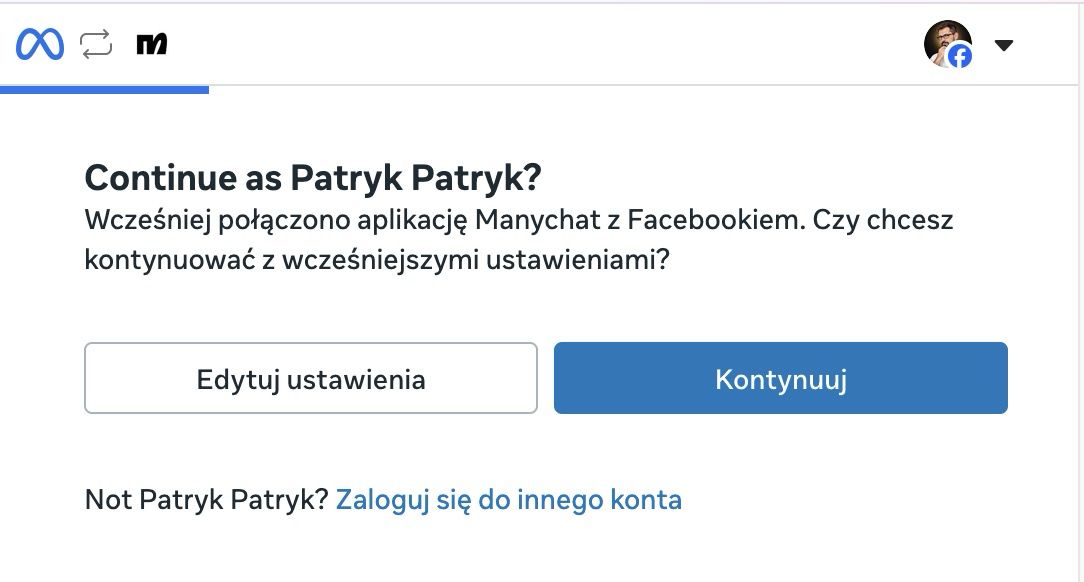 Kontynuuj
Slajd 3 z 15 · Krok 1Zaloguj się do ManyChatSzczegóły kroku 1
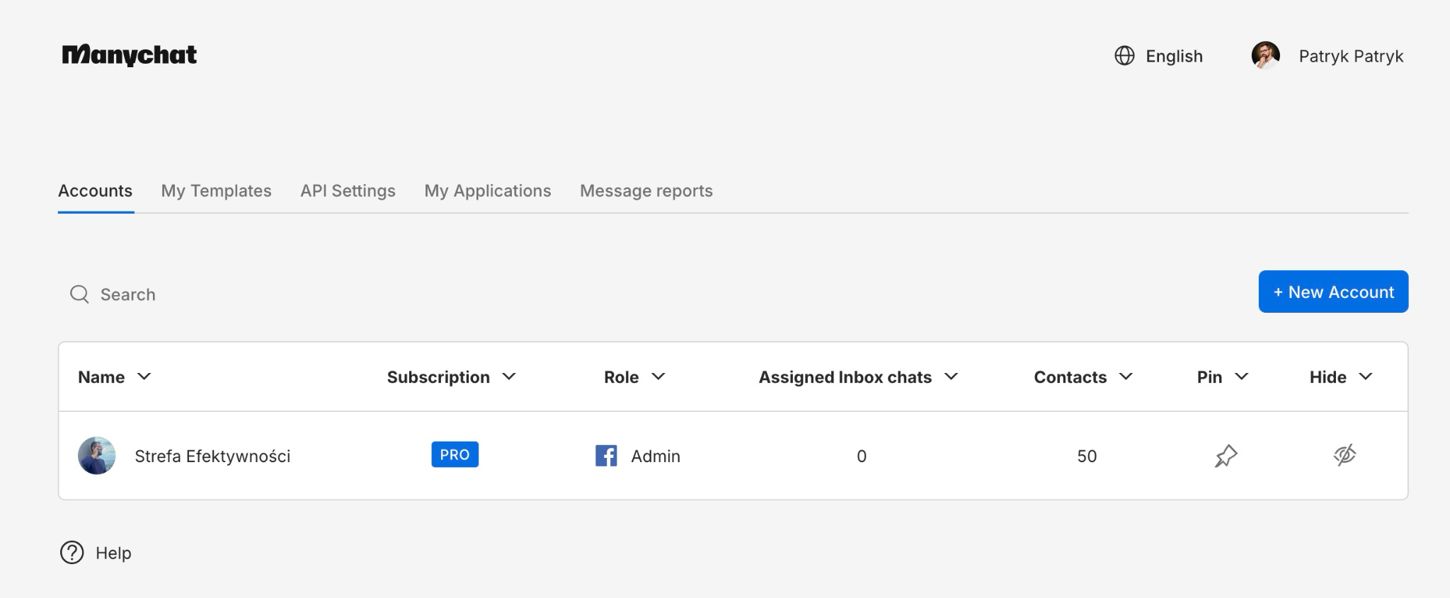 Wybierz konto
Slajd 4 z 15 · Krok 2Wybierz właściwe kontoSzczegóły kroku 2
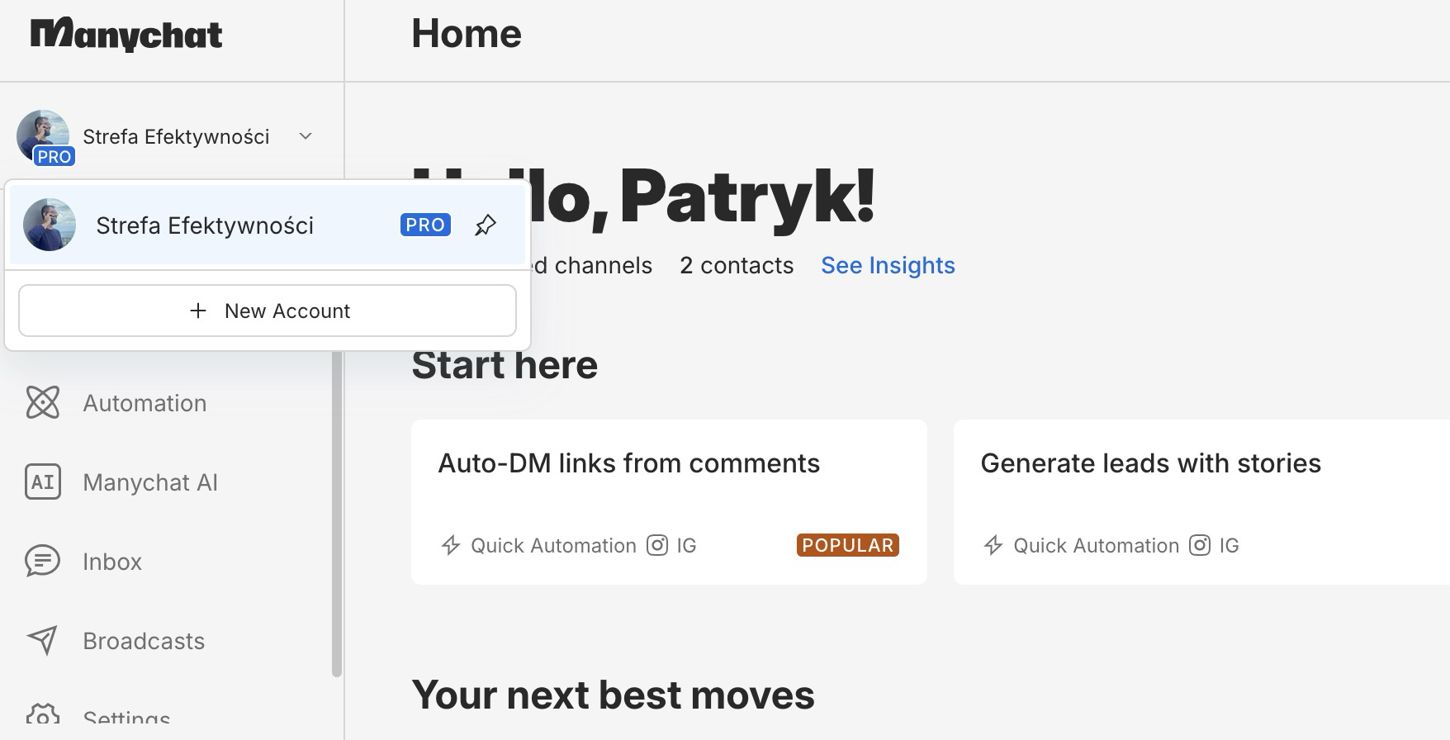 Nowe konto
Slajd 5 z 15 · Krok 2Wybierz właściwe kontoSzczegóły kroku 2
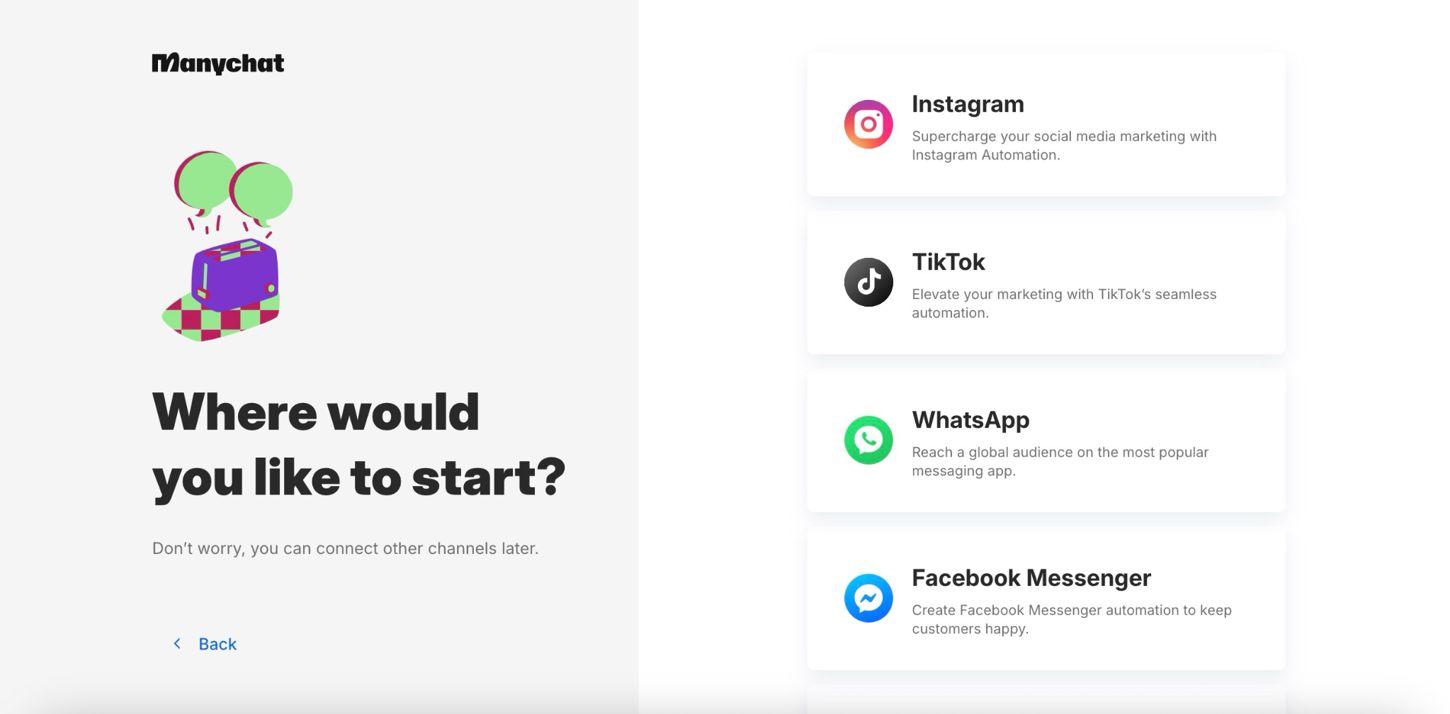 Wybierz Instagram
Slajd 6 z 15 · Krok 2Wybierz właściwe kontoSzczegóły kroku 2
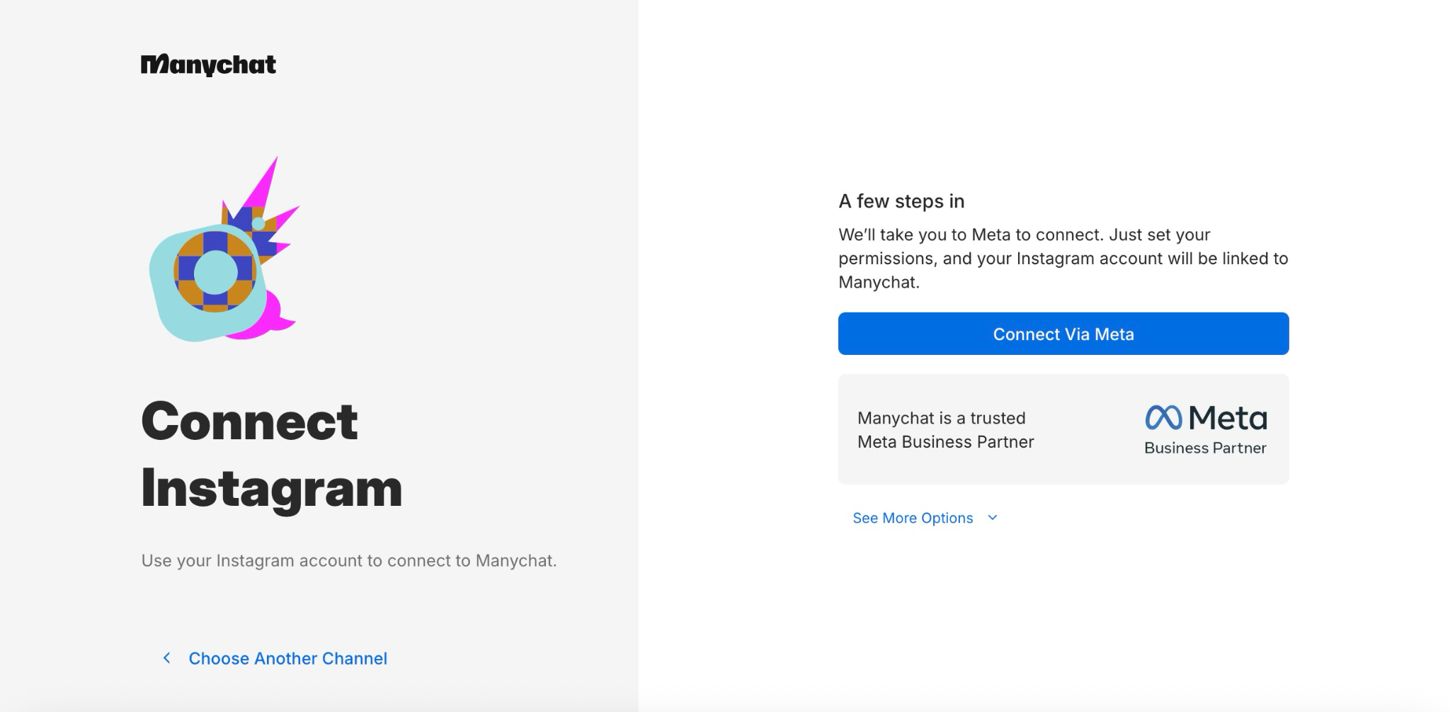 Połącz przez Meta
Slajd 7 z 15 · Krok 2Wybierz właściwe kontoSzczegóły kroku 2
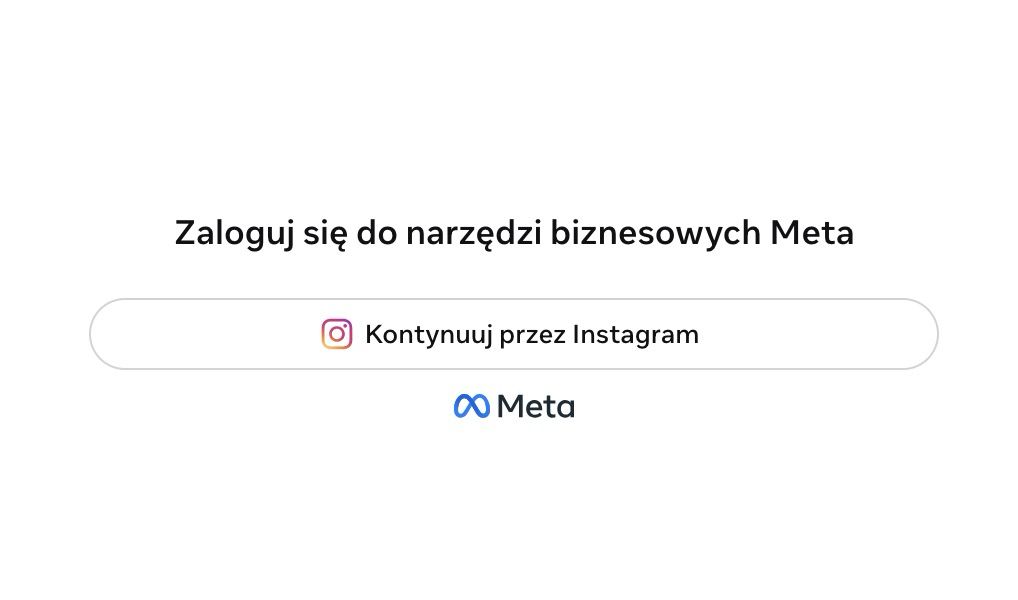 Kontynuuj przez Instagram
Slajd 8 z 15 · Krok 2Wybierz właściwe kontoSzczegóły kroku 2
 Potwierdź profil
Slajd 9 z 15 · Krok 2Wybierz właściwe kontoSzczegóły kroku 2
- Lub przełącz konto
Slajd 10 z 15 · Krok 2Wybierz właściwe kontoSzczegóły kroku 2
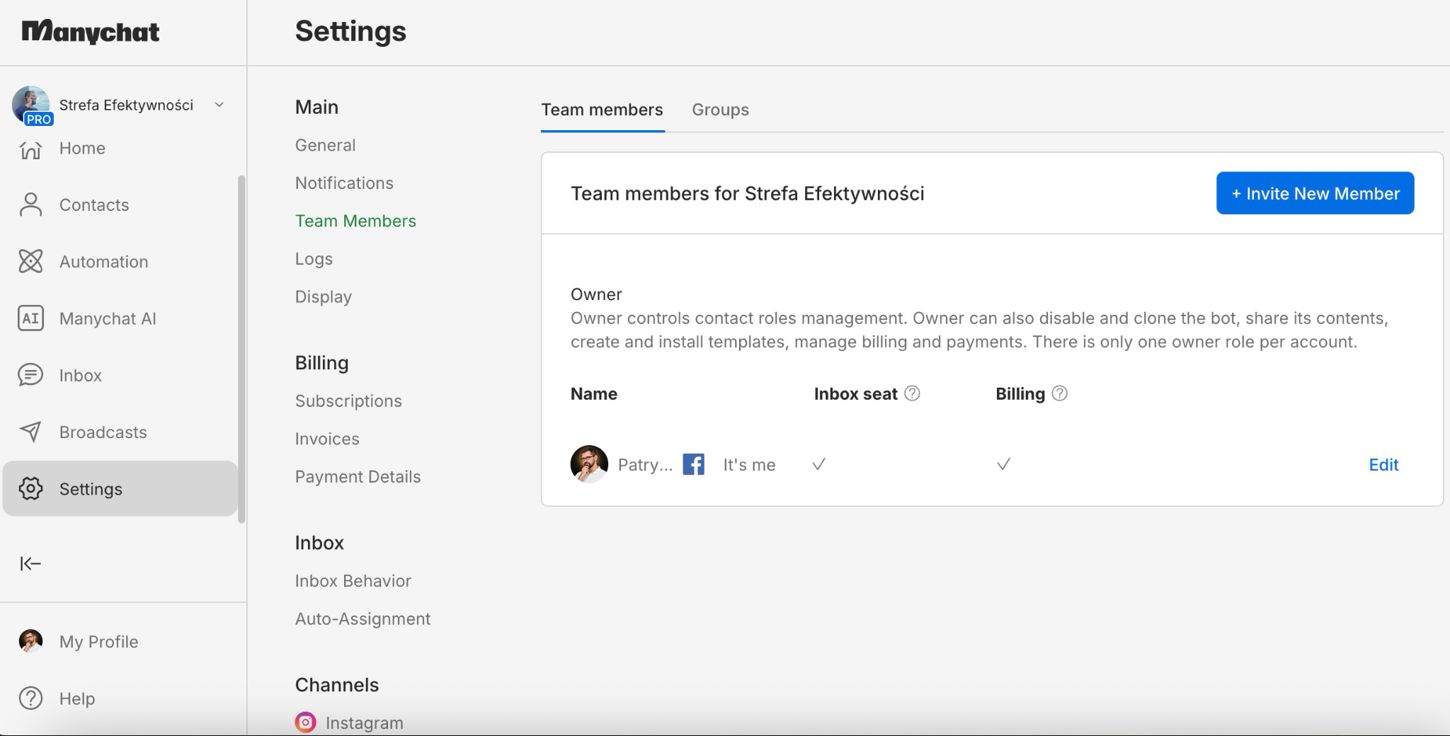 Otwórz Settings
Slajd 11 z 15 · Krok 3Otwórz ustawienia zespołuSzczegóły kroku 3
- Invite New Member
Slajd 12 z 15 · Krok 4Zaproś współpracownikaSzczegóły kroku 4
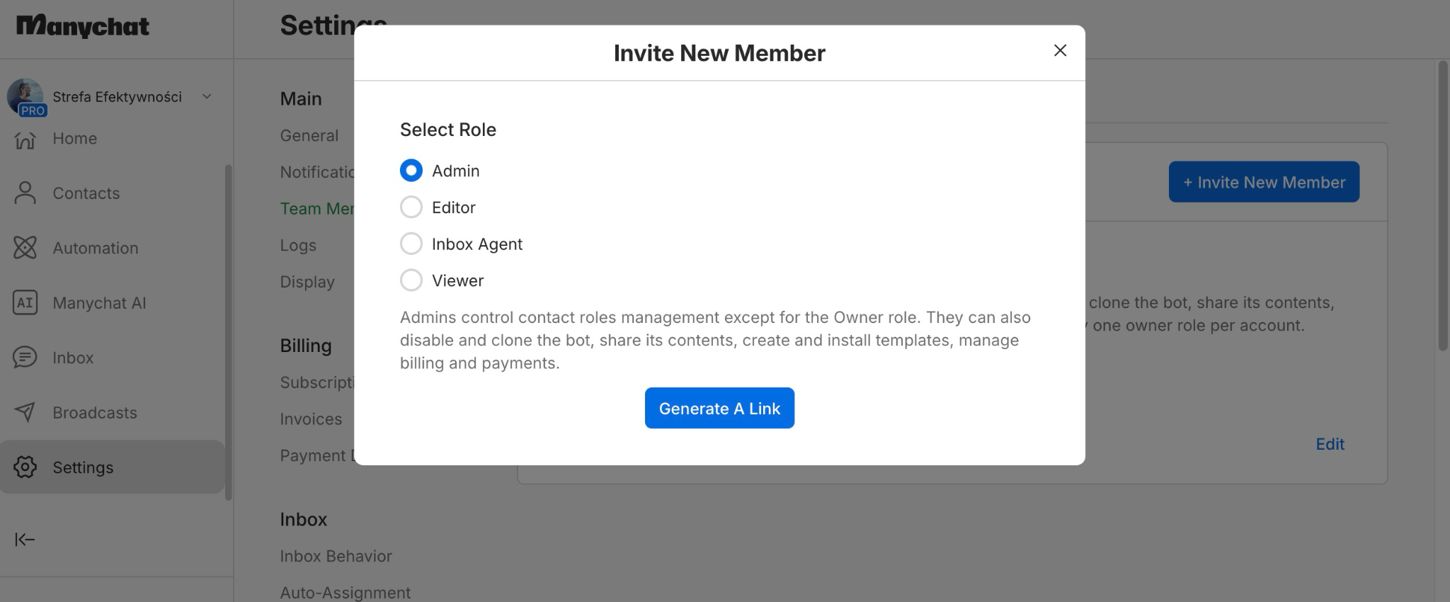 Wybierz Editor
Slajd 13 z 15 · Krok 5Ustaw uprawnieniaSzczegóły kroku 5
- Generate A Link
Slajd 14 z 15 · Krok 5Ustaw uprawnieniaSzczegóły kroku 5
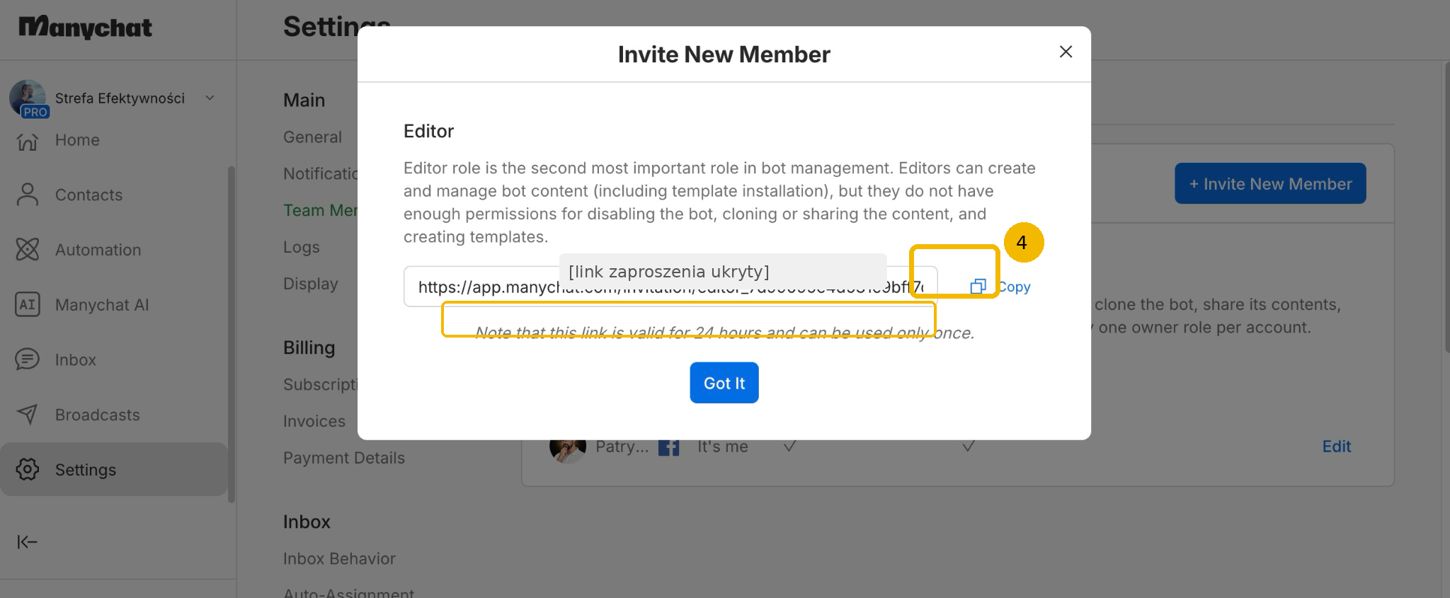 Skopiuj link
Slajd 15 z 15 · Krok 6Przekaż zaproszenieSzczegóły kroku 6
Slajd 1 z 15
Instrukcja krok po kroku
Krok 1: Zaloguj się do ManyChat
Otwórz stronę logowania: manychat.com/login.
Kliknij „Sign In With Facebook”. Na ekranie Meta sprawdź, czy wyświetla się właściwe konto, i wybierz „Kontynuuj”. Jeśli widzisz inne konto, kliknij „Zaloguj się do innego konta”.
Możesz też użyć innej metody logowania, jeśli tak zwykle logujesz się do ManyChat.
Pokaż w prezentacjiLink do kroku 1Zgłoś problem z tym krokiem
Krok 2: Wybierz właściwe konto
Jeśli obsługujesz więcej niż jeden profil, wybierz właściwy workspace z listy kont. Sprawdź nazwę konta przed zaproszeniem współpracownika.
Wariant A. Masz już konto ManyChat. Wybierz właściwe konto z listy i przejdź do Kroku 3.
Wariant B. Tworzysz nowe konto.
B1. Kliknij + New Account w menu wyboru konta.
B2. Na ekranie „Where would you like to start?” wybierz Instagram.
B3. Kliknij Connect Via Meta, aby rozpocząć łączenie Instagrama.
B4. W narzędziach biznesowych Meta wybierz Kontynuuj przez Instagram.
B5. Sprawdź nazwę profilu i kliknij „Zaloguj się jako…”. Jeśli widzisz inne konto, wybierz „Przełącz konta”.
Dokończ autoryzację zgodnie z kolejnymi ekranami Meta i ManyChat. Po uzyskaniu dostępu do panelu konta przejdź do Kroku 3.
Pokaż w prezentacjiLink do kroku 2Zgłoś problem z tym krokiem
Krok 3: Otwórz ustawienia zespołu
W menu po lewej kliknij Settings, a następnie odszukaj Team Members (lub sekcję zarządzania członkami zespołu).
Nazwy opcji mogą różnić się w zależności od wersji panelu.
Pokaż w prezentacjiLink do kroku 3Zgłoś problem z tym krokiem
Krok 4: Zaproś współpracownika
Wybierz opcję dodania członka zespołu, np. Invite new member.
Jeśli panel generuje link zaproszenia, skopiuj go. Jeśli wymaga adresu e-mail, wpisz adres przekazany Ci przez wykonawcę.
Pokaż w prezentacjiLink do kroku 4Zgłoś problem z tym krokiem
Krok 5: Ustaw uprawnienia
Do tworzenia i edytowania automatyzacji zwykle wystarcza rola Editor.
Rolę Admin wybieraj tylko wtedy, gdy uzgodniony zakres prac wymaga również dostępu do ustawień konta lub zarządzania użytkownikami. Nie przekazuj roli Owner.
Pokaż w prezentacjiLink do kroku 5Zgłoś problem z tym krokiem
Krok 6: Przekaż zaproszenie
Wyślij skopiowany link zaproszenia na adres e-mail: patryk.szadkowski@gmail.com.
Gdy zaakceptuje dostęp, potwierdź, że widzisz go na liście członków zespołu. Nie przesyłaj hasła ani kodów logowania.
Wskazówka: Po zakończeniu współpracy wróć do Settings → Team Members i usuń dostęp wykonawcy, jeżeli nie będzie już potrzebny. Warto okresowo sprawdzać listę osób mających dostęp.
Pokaż w prezentacjiLink do kroku 6Zgłoś problem z tym krokiem
Czy ta instrukcja jest nadal aktualna?
Narzędzia zmieniają wygląd i nazwy przycisków. Jeśli coś u Ciebie wygląda inaczej, brakuje kroku albo opis jest niejasny, daj znać. Zgłoszenie trafi do mnie razem z numerem wersji tej instrukcji.

Potrzebujesz wsparcia technicznego w swoim biznesie?
Pomagam twórcom i przedsiębiorcom budować techniczne zaplecze sprzedaży online. Wdrażam strony, automatyzacje i narzędzia, które ułatwiają prowadzenie i rozwijanie biznesu.
Tę instrukcję przygotowałem z myślą o osobach, z którymi współpracuję. Jeśli również potrzebujesz takiego wsparcia, zapraszam do kontaktu.
Napisz do mnie